



学无止境
欢迎关注我的公众号
接收定期更新文章
【微服务实战】Nacos 单机部署指南:5 分钟本地安装 + 控制台配置详解
2026-01-16 17:00:55
556


下载 & 安装 Nacos 3.1.1

Nacos(Naming and Configuration Service)是阿里巴巴开源的一款动态服务发现、配置管理和服务管理平台,致力于帮助开发者构建云原生应用和微服务架构。
版本:3.1.1

1. 官方下载地址

前往 Nacos GitHub Releases 页面:

🔗 https://github.com/alibaba/nacos/releases

或国内镜像(如访问 GitHub 慢):

🔗 https://nacos.io/download/nacos-server

2. 下载安装包

      
1
2
3
4
5
6
7
8
9
10
11
12
13
14
15
16

# github下载 ZIP
wget https://github.com/alibaba/nacos/releases/download/3.1.1/nacos-server-3.1.1.zip
 
# 或github下载 tar.gz
wget https://github.com/alibaba/nacos/releases/download/3.1.1/nacos-server-3.1.1.tar.gz
 
# 或nacos.io下载 zip
https://nacos.io/download/nacos-server 选择3.1.1
 
# 解压
unzip nacos-server--3.1.1.zip
# 或
tar -zxvf nacos-server--3.1.1.tar.gz
 
# 进入目录
cd nacos

3. nacos 配置

conf/application.properties 中提前设置,避免每次启动都问。

      
1
2
3
4
5
6
7
8

# JWT Token 密钥(必须是 Base64 编码的强字符串)
nacos.core.auth.plugin.nacos.token.secret.key=your_base64_secret_key_here
 
# 服务器身份 key(可自定义,建议固定)
nacos.core.auth.server.identity.key=serverIdentityKey
 
# 服务器身份 value(必须唯一,建议用 UUID)
nacos.core.auth.server.identity.value=your_unique_value_here

生成方法:

      
1
2
3
4
5

# 生成 Base64 秘钥(32字节)
openssl rand -base64 32
 
# 生成 UUID(用于 identity.value)
uuidgen

示例配置:

      
1
2
3

nacos.core.auth.plugin.nacos.token.secret.key=TnM4MQ1MDO+2nEVYTgFR1R2g9NsSdNPujSnu4A6kmF8=
nacos.core.auth.server.identity.key=SERVER_ID_TS
nacos.core.auth.server.identity.value=a1f69bd8-fbc5-409a-9132-ba9de3457543

【选配】若需要配置mysql,可在 conf/application.properties 中设置。

      
1
2
3
4
5
6
7
8
9

# 修改配置
spring.sql.init.platform=mysql
db.num=1
db.url.0=jdbc:mysql://127.0.0.1:3306/nacos?characterEncoding=utf8&connectTimeout=1000&socketTimeout=3000&autoReconnect=true&useUnicode=true&useSSL=false&serverTimezone=UTC
db.user=nacos
db.password=nacos
 
# 导入sql
# conf/mysql-schema.sql

4. 启动 Nacos

单机模式(开发用)

      
1
2
3
4
5

# Linux / macOS
bin/startup.sh -m standalone
 
# Windows
bin\startup.cmd -m standalone

⚠️ 必须加 -m standalone,否则默认集群模式会启动失败!

浏览器打开:
http://127.0.0.1:8080/index.html
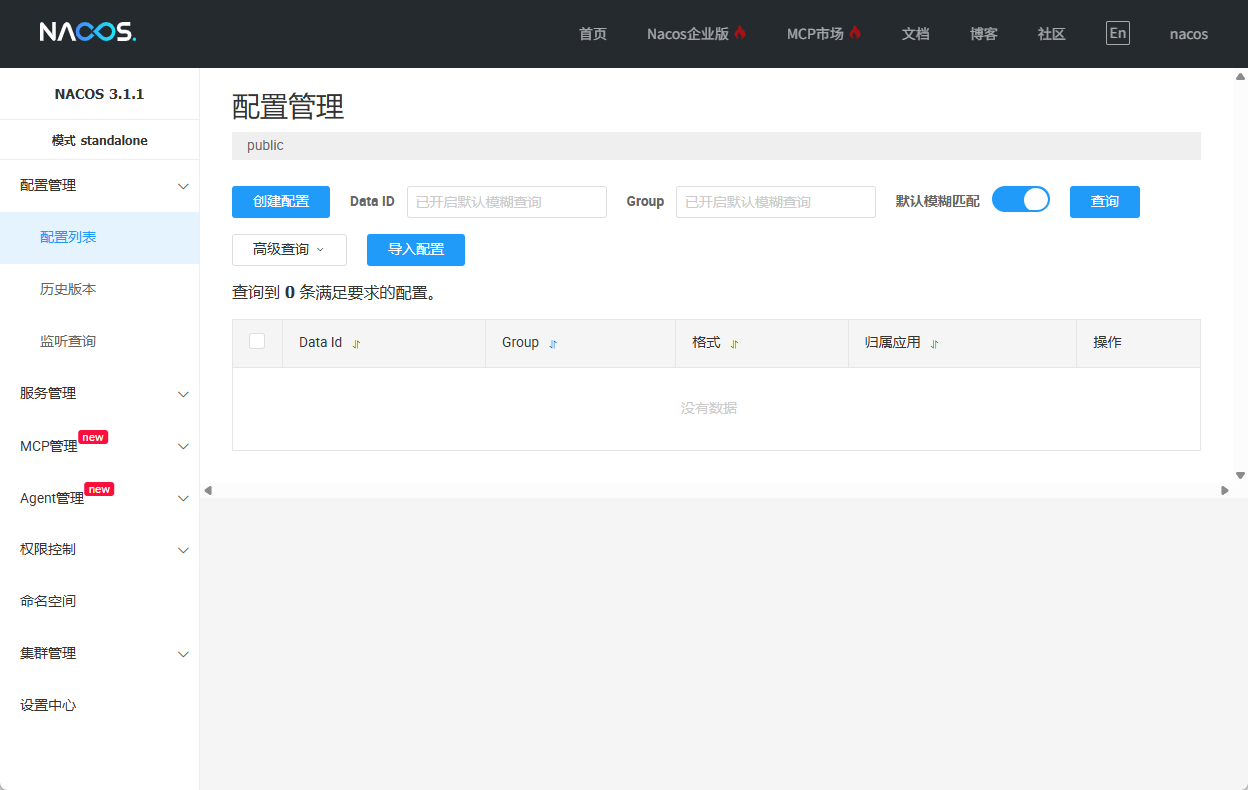
首次进入需要重置密码,进入以下页面恭喜你安装成功了!!!
5. 目录结构说明

      
1
2
3
4
5

nacos/
├── bin/          # 启动脚本
├── conf/         # 配置文件(application.properties 可改端口、数据库等)
├── data/         # 数据存储(持久化配置、日志等)
└── logs/         # 日志文件


6. 常见问题

Q1:启动报错 Java not found

  • • 确保已安装 JDK 8+(推荐 JDK 17 或 21)

  • • 设置 JAVA_HOME 环境变量

Q2:Windows 启动闪退

  • • 用 CMD(非 PowerShell) 运行

  • • 或编辑 bin/startup.cmd,将 set MODE="cluster" 改为 set MODE="standalone"


好啦,今天就先和 Nacos 打个照面,明天咱们深入“调教”它——看谁先服软!
如果这波操作让你少掉了几根头发,点个赞、转个发吧~
让我知道:在这条和编译器斗智斗勇、和配置文件谈心的路上,我不是一个人在裸奔!
下期见!愿你的服务永不宕机,配置秒级生效,bug 自动消失……
头发浓密如初,代码一次跑通! 💇‍♂️🚀✨


Nacos
微服务
配置中心
欢迎关注我的公众号,获取更多文章